GIMP texto elegate. Debian 13: Crear una miniatura paso a paso
cadirPro

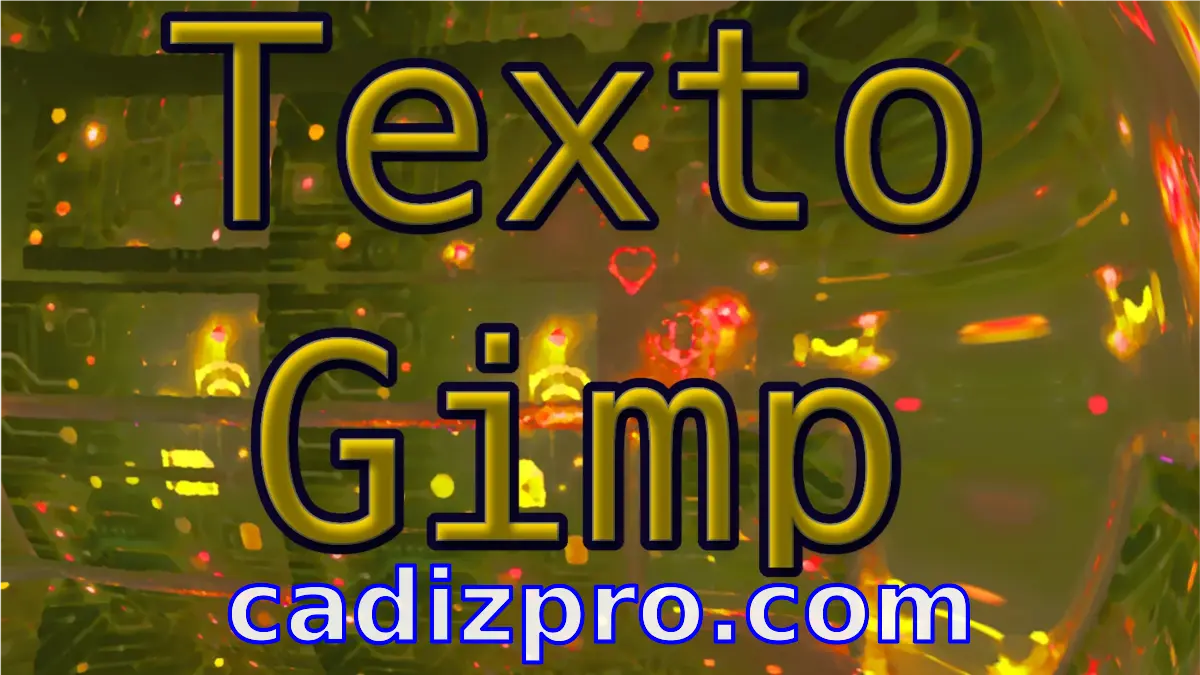
Guía completa para crear una imagen de 2400×1350px con fondo transparente, capas, efectos de color, deformaciones, desenfoque y texto atractivo con borde de contraste usando GIMP en Debian 13.
Introducción a GIMP: qué es, para qué sirve y cómo pensar con él
¿Qué es GIMP y por qué existe?
GIMP son las siglas de GNU Image Manipulation Program, que en español significa literalmente "Programa GNU de Manipulación de Imágenes". Nació en 1995 como proyecto universitario de dos estudiantes de Berkeley, Spencer Kimball y Peter Mattis, con una idea clara: crear una herramienta de edición de imágenes libre, gratuita y poderosa para sistemas GNU/Linux, en un momento en que la única alternativa seria era Adobe Photoshop, un programa caro y disponible solo para Mac y Windows. Desde entonces GIMP ha crecido hasta convertirse en uno de los programas de manipulación de imágenes más completos del mundo del software libre. Es desarrollado por voluntarios de todo el planeta, su código fuente es público y modificable, y cualquiera puede usarlo, copiarlo y mejorarlo sin pagar un solo euro. En Debian, encarna perfectamente la filosofía del sistema: software de alta calidad, libre y gratuito.
Pero GIMP no es solo "el Photoshop gratuito". Tiene su propia filosofía, su propia forma de trabajar, y entender eso es la clave para sacarle partido sin frustrarse.
¿Para qué sirve GIMP exactamente?
GIMP es un editor de imágenes de mapa de bits (también llamadas imágenes rasterizadas). Eso significa que trabaja con imágenes formadas por miles o millones de pequeños cuadraditos de color llamados píxeles. Una fotografía, una captura de pantalla, una ilustración digital o una miniatura de YouTube son imágenes de mapa de bits.
Lo que puedes hacer con GIMP es muy amplio:
-
Retoque fotográfico. Eliminar manchas, arrugas o elementos no deseados de una foto. Corregir la exposición, el contraste y los colores. Hacer que una foto oscura parezca tomada en un día luminoso, o darle un tono cálido o frío determinado. Los fotógrafos aficionados y profesionales usan GIMP para procesar sus fotos igual que los reveladores de película oscura usaban químicos en el laboratorio.
-
Composición de imágenes. Tomar elementos de varias imágenes y unirlos en una sola de forma convincente. Poner una persona delante de un paisaje donde nunca estuvo, crear portadas de libros, carteles de cine, miniaturas para YouTube o publicaciones en redes sociales. Esto es posiblemente lo que más se usa hoy en día. Creación de gráficos y elementos visuales. Diseñar botones para una web, banners publicitarios, avatares, iconos, fondos de pantalla o cualquier elemento visual que se necesite para un proyecto digital.
-
Ilustración digital. Aunque para ilustración vectorial es mejor Inkscape, GIMP tiene herramientas de pincel muy desarrolladas que permiten dibujar e ilustrar directamente sobre el lienzo, especialmente con una tableta gráfica. Procesado en lote. Mediante scripts, GIMP puede procesar automáticamente cientos de imágenes aplicando los mismos ajustes a todas, algo muy útil para fotógrafos que necesitan redimensionar o ajustar color en muchas fotos a la vez. Creación de texturas para videojuegos o 3D. Muchos artistas 3D usan GIMP para pintar y retocar texturas que luego aplican a modelos tridimensionales en programas como Blender. Lo que GIMP no hace —y esto es importante entenderlo— es trabajar con gráficos vectoriales, es decir, formas matemáticas que escalan perfectamente a cualquier tamaño sin perder calidad. Para eso existe Inkscape. GIMP trabaja con píxeles: si amplías demasiado una imagen editada en GIMP, verás los cuadraditos. Cada herramienta tiene su dominio.
La filosofía de GIMP: libertad, capas y no-destructividad
Software libre no significa software inferior
El primer prejuicio que hay que desmontar es que "gratuito" implica "de segunda categoría". GIMP es usado profesionalmente por diseñadores, ilustradores, fotógrafos y organizaciones de todo el mundo que no pueden o no quieren pagar licencias de Adobe. La NASA ha usado GIMP para procesar imágenes. Estudios de videojuegos independientes crean con él texturas para sus juegos. Muchas de las imágenes que ves en internet han pasado por GIMP en algún momento.
La diferencia con Photoshop no es de calidad sino de ecosistema: Photoshop tiene más plugins comerciales, más tutoriales en internet y más usuarios en entornos corporativos. Pero GIMP hace el 95 % de lo que hace Photoshop, y ese 95 % es más que suficiente para la inmensa mayoría de usos.
El sistema de capas: la idea central
Si hay un concepto que define la forma de trabajar en GIMP —y en cualquier programa de edición de imágenes moderno— es el de capa (en inglés, layer). Imagina que tienes varias hojas de acetato transparente apiladas sobre una mesa, iluminadas desde abajo. En cada hoja has pintado algo: en la más baja, un paisaje. En la siguiente, una figura humana. En la de arriba, texto. Cuando las miras desde arriba ves todo junto, como una composición completa. Pero puedes mover, ocultar, borrar o modificar cada hoja de forma independiente sin tocar las demás.
Eso es exactamente lo que hace GIMP con las capas. Cada elemento —una foto de fondo, una imagen superpuesta, un efecto de color, texto— vive en su propia capa. Puedes:
- Reordenar las capas (lo que está arriba tapa lo que está abajo).
- Ocultar capas temporalmente para ver qué hay debajo.
- Mover una capa sin afectar las demás.
- Cambiar la opacidad de una capa para que sea más o menos transparente.
- Aplicar modos de fusión para que las capas interactúen de formas creativas.
- Bloquear capas para no modificarlas accidentalmente.
El sistema de capas te permite trabajar de forma no destructiva, es decir, puedes deshacer o cambiar cualquier decisión en cualquier momento. Si pones texto sobre una foto y luego decides cambiarlo, simplemente editas la capa de texto. Si añades un efecto de color y no te convence, lo borras o ajustas sin tocar las otras capas.
Trabajar siempre con capas y guardar el proyecto en formato nativo .xcf (el formato de GIMP que preserva todas las capas) es el hábito más importante que puedes desarrollar.
El canal alfa: la transparencia
Las imágenes normales tienen tres canales de color: Rojo, Verde y Azul (RGB). La combinación de estos tres valores para cada píxel produce todos los colores posibles.
Pero las imágenes en GIMP pueden tener un cuarto canal: el canal alfa, que controla la transparencia de cada píxel. Un píxel con alfa al 100 % es completamente opaco. Un píxel con alfa al 0 % es completamente invisible. Y puede haber cualquier valor intermedio, lo que permite transparencias parciales y bordes suavizados.
Cuando ves en GIMP el característico patrón de tablero de ajedrez gris y blanco, eso representa la transparencia. Es la forma que tiene el programa de decirte: "aquí no hay nada, es vacío". Al exportar a formatos como PNG o WebP sin pérdida, esa transparencia se preserva. Al exportar a JPEG, que no soporta transparencia, las zonas vacías se rellenan con un color (normalmente blanco o negro).
Para poder trabajar con transparencia en una capa, esa capa debe tener canal alfa activado. GIMP lo indica con las siglas RGBA (Rojo, Verde, Azul, Alfa). Si una capa no tiene canal alfa, el menú Capa → Transparencia → Añadir canal alfa lo activa.
La interfaz de GIMP: entender lo que ves
Cuando abres GIMP por primera vez, la interfaz puede resultar abrumadora. Hay muchos menús, paneles y herramientas. Pero tiene una lógica clara.
Las tres áreas principales
La caja de herramientas es el panel largo y estrecho que normalmente aparece a la izquierda. Contiene todos los instrumentos de trabajo: el pincel para pintar, el borrador, la herramienta de selección, el texto, el relleno, el gradiente, el cuentagotas para tomar colores, las herramientas de transformación (mover, escalar, rotar, deformar), y muchas más. Haces clic en una herramienta para activarla, y sus opciones específicas aparecen debajo de la caja.
El lienzo es la zona central donde está la imagen. Es donde trabajas directamente: pintas, seleccionas, arrastras. Puedes hacer zoom con la rueda del ratón o con el menú Ver → Zoom. Puedes moverte por el lienzo manteniendo pulsada la barra espaciadora y arrastrando (modo paneo temporal).
Los paneles auxiliares (normalmente a la derecha) muestran información adicional. El más importante es el panel de capas, que muestra todas las capas de la imagen apiladas, permite reordenarlas arrastrando, cambiar su opacidad y su modo de fusión. Hay también paneles de canales, rutas, historial de acciones y pinceles. Si cierras un panel sin querer, puedes volver a abrirlo desde el menú Ventanas → Paneles acoplables.
Modos de ventana
GIMP puede trabajar en dos modos:
Modo multiventana (clásico): cada elemento —lienzo, caja de herramientas, paneles— es una ventana independiente. Útil si tienes varios monitores.
Modo ventana única (Ventanas → Modo ventana única): todo se integra en una sola ventana, como la mayoría de aplicaciones modernas. Recomendado para empezar.
Las herramientas principales y cuándo usarlas
GIMP tiene decenas de herramientas. No hace falta aprenderlas todas a la vez. Estas son las más usadas y lo que hacen:
Herramientas de selección
Seleccionar es delimitar una zona de la imagen para que solo esa zona se vea afectada por lo que hagas a continuación. Es como usar una plantilla: lo que está dentro de la selección recibe el efecto; lo que está fuera queda intacto.
-
Selección rectangular (R): selecciona un área cuadrada o rectangular. Para un cuadrado perfecto, mantén Mayús mientras arrastras.
-
Selección elíptica (E): selecciona óvalos o círculos perfectos (con Mayús). Lazo libre (F): selecciona a mano alzada trazando con el ratón. Útil para formas irregulares.
-
Selección inteligente por tijera (I): detecta bordes automáticamente mientras vas haciendo clic. Muy útil para recortar objetos con bordes definidos.
-
Selección difusa o "varita mágica" (U): selecciona píxeles de color similar al que haces clic. Perfecto para seleccionar fondos de un solo color.
-
Selección por color (Mayús+O): igual que la varita pero selecciona ese color en toda la imagen, no solo la zona contigua.
Una selección activa se muestra con una línea discontinua animada ("hormigas marchantes"). Para quitar la selección: Ctrl+Mayús+A o menú Selección → Ninguna.
Herramientas de pintura
- Pincel (B): pinta con el color frontal activo. Tiene muchas opciones: tamaño, dureza del borde (bordes suaves o duros), opacidad, modo de fusión.
- Lápiz (N): como el pincel pero con bordes siempre duros, sin suavizado. Útil para píxel art.
- Aerógrafo (A): simula un aerógrafo real: cuanto más tiempo mantienes el clic, más tinta deposita.
- Borrador (Mayús+E): borra píxeles dejando transparencia (si la capa tiene canal alfa) o pinta con el color de fondo.
- Relleno (Mayús+B): rellena una zona de color similar con el color frontal o un patrón.
- Gradiente (G): pinta una transición suave entre dos o más colores.
Herramientas de transformación
- Mover (M): arrastra capas o selecciones.
- Alinear (Q): alinea capas entre sí o respecto al lienzo.
- Escalar (Mayús+T): cambia el tamaño de una capa o selección.
- Rotar (Mayús+R): rota una capa libremente o a ángulos exactos.
- Perspectiva (Mayús+P): deforma una capa simulando perspectiva 3D.
- Deformar (Mayús+D): distorsiona libremente partes de la imagen.
Herramientas de color y retoque
- Cuentagotas (O): toma el color de un píxel y lo establece como color activo.
- Clonado (C): copia píxeles de una zona de la imagen a otra. Esencial para eliminar objetos no deseados de una foto.
- Curación (H): como el clonado pero mezcla inteligentemente el área de destino con el entorno.
- Difuminar/Enfocar/Saturar: pinta con efectos de desenfoque, enfoque o saturación directamente sobre la imagen con un pincel.
Los menús de GIMP: dónde vive cada cosa
La barra de menús de GIMP puede parecer un laberinto al principio, pero sigue una lógica coherente:
-
Archivo: abrir, guardar, exportar, crear nuevo. La distinción más importante aquí es entre
-
Guardar (formato .xcf, con todas las capas intactas) y
-
Exportar (PNG, JPEG, WebP, etc., imagen aplanada lista para compartir). Nunca confundas los dos.
-
Editar: deshacer/rehacer, copiar, cortar, pegar, rellenar selecciones. Aquí también están las
-
Preferencias para configurar GIMP a tu gusto: atajos de teclado, comportamiento de las herramientas, gestión de color.
-
Selección: operaciones sobre la selección activa: invertir (seleccionar todo excepto lo seleccionado), crecer (agrandar la zona seleccionada), encoger, suavizar bordes (feather), convertir en ruta vectorial.
-
Ver: zoom, cuadrículas, guías, mostrar u ocultar elementos de la interfaz. Las guías son líneas azules no imprimibles que ayudan a alinear elementos.
-
Imagen: operaciones sobre la imagen completa: cambiar tamaño del lienzo (sin escalar el contenido, útil para añadir espacio), escalar la imagen entera, recortar, rotar el lienzo, cambiar el modo de color (RGB, escala de grises), aplanar todas las capas en una sola.
-
Capa: operaciones sobre la capa activa: nueva capa, duplicar, eliminar, escalar, ajustar al lienzo, mover en la pila, fusionar con la inferior, aplanar visibles, añadir canal alfa, máscaras de capa.
-
Colores: todos los ajustes de color: brillo/contraste, curvas, niveles, matiz/saturación, balance de color, umbral, posterizar, invertir colores. Es donde más tiempo pasan los fotógrafos.
-
Filtros: la sección más extensa. Aquí viven todos los efectos especiales: desenfoque, nitidez, distorsiones, realce, ruido, efectos de luz, sombras, texturas, efectos artísticos, Script-Fu y Python-Fu para automatización. Cada submenú agrupa filtros por categoría. Explorar este menú sin prisa es una excelente forma de aprender lo que GIMP puede hacer.
Modos de fusión: cómo interactúan las capas entre sí
-
El modo de fusión de una capa determina cómo se combina matemáticamente con las capas que están debajo. Es uno de los conceptos más poderosos y también más desconcertantes para los principiantes. Una vez que lo asimilas, desbloqueas posibilidades creativas enormes.
-
El modo se elige en el menú desplegable del panel de capas (por defecto dice "Normal").
-
Normal es el comportamiento simple: la capa tapa lo que hay debajo según su opacidad. Al 100 % lo cubre totalmente; al 50 % se vuelve semitransparente y se mezcla con lo de abajo proporcionalmente.
-
Multiplicar oscurece combinando los colores de forma multiplicativa. El blanco puro actúa como si no estuviera (es neutro); el negro lo oscurece todo. Imagínalo como imprimir dos transparencias superpuestas: ambas suman su oscuridad. Se usa mucho para añadir sombras realistas o para superponer texturas de papel o tela sobre fotografías sin que el fondo blanco de la textura tape la foto.
-
Pantalla (Screen) es el opuesto exacto de Multiplicar. Aclara la imagen. El negro es neutro (no hace nada); el blanco ilumina completamente. Se usa para añadir brillos, destellos de luz, halos luminosos o efectos de exposición doble.
-
Superposición (Overlay) combina Multiplicar y Pantalla de forma inteligente: aplica Multiplicar a las zonas oscuras de la capa inferior y Pantalla a las zonas claras, aumentando el contraste y la saturación. Genera un aspecto cinematográfico muy popular. Un gris al 50 % en modo Superposición es completamente neutro (no cambia nada), lo que permite crear capas de retoque no destructivas: pinta negro sobre gris para oscurecer, blanco para aclarar.
-
Luz dura y Luz suave son variantes de Superposición con diferente intensidad y suavidad en la transición.
-
Tono, Saturación, Color, Luminosidad son modos especiales que aplican solo uno de esos componentes del color de la capa superior a la inferior. Muy útiles para ajustes de color quirúrgicos: por ejemplo, una capa de color azul en modo "Tono" tintará de azul los colores de abajo manteniendo su luminosidad y saturación originales.
-
Diferencia muestra las diferencias matemáticas de color entre capas. Genera efectos psicodélicos o sirve para comparar dos imágenes y ver qué ha cambiado.
Aprender los modos de fusión no requiere memorizar fórmulas. Basta con experimentar: crea una capa, prueba distintos modos y observa cómo cambia el resultado. En pocas horas desarrollas intuición sobre cuál usar en cada situación.
Las máscaras de capa: la herramienta que lo cambia todo
Una máscara de capa es posiblemente la herramienta más poderosa de GIMP para trabajar de forma no destructiva. Es una imagen en escala de grises, invisible para el espectador, que actúa como un filtro de visibilidad sobre la capa a la que está asociada.
La regla es simple y elegante: donde la máscara es blanca, la capa es completamente visible. Donde la máscara es negra, la capa es completamente invisible (transparente). Donde la máscara es gris, la capa es semitransparente, con una opacidad proporcional al tono de gris.
¿Por qué es esto tan poderoso? Porque nunca borras píxeles reales. Si quieres ocultar el fondo de una fotografía, no usas el borrador (que destruye los píxeles para siempre). En cambio, añades una máscara y pintas de negro sobre las zonas que quieres ocultar. La persona sigue apareciendo, el fondo desaparece. Pero si te equivocas o cambias de opinión, simplemente pintas de blanco sobre la máscara y los píxeles vuelven a aparecer, intactos, como si nunca los hubieras tocado.
Esta es la esencia del trabajo no destructivo: las decisiones siempre pueden revertirse.
Para añadir una máscara a una capa: clic derecho sobre la capa en el panel de capas → Añadir máscara de capa. El diálogo pregunta con qué estado inicial quieres la máscara: blanca (toda la capa visible), negra (toda la capa invisible), o basada en la selección activa (muy útil: si tienes seleccionada la figura de una persona, la máscara se crea mostrando solo esa zona).
Cuando la máscara está activa (haces clic sobre su miniatura en el panel), pintar sobre el lienzo modifica la máscara, no la imagen. Esto confunde al principio: si pincelas y no ves cambios de color sino que la imagen desaparece o aparece, es que estás pintando la máscara. Haz clic sobre la miniatura de la imagen (no de la máscara) en el panel para volver a editar la imagen directamente.
El historial de acciones y los hábitos de trabajo
GIMP mantiene un historial de acciones que te permite deshacer múltiples pasos. El atajo Ctrl+Z deshace el último paso; Ctrl+Mayús+Z rehace. Por defecto guarda los últimos 23 pasos (configurable en Preferencias).
Cuando cierras GIMP, el historial desaparece. Por eso es fundamental adquirir estos hábitos desde el principio:
Guarda frecuentemente en formato .xcf mientras trabajas (Ctrl+S). El .xcf es el "documento fuente" con todas las capas, máscaras y canales. Exporta a PNG/JPEG/WebP solo cuando el trabajo está listo para compartir. Nunca trabajes solo con el archivo exportado: si lo abres de nuevo, habrás perdido todas las capas y tendrás una imagen plana ineditable.
Un buen sistema de archivos para un proyecto podría ser:
proyecto-thumbnail/
├── fuentes/           ← imágenes originales sin tocar
│   ├── paisaje.jpg
│   └── textura.png
├── miniatura.xcf      ← trabajo en progreso con capas
└── exports/           ← versiones finales exportadas
    ├── miniatura-v1.webp
    └── miniatura-final.webp
Script-Fu y Python-Fu: el poder de la automatización
GIMP integra dos consolas de scripting accesibles desde el menú Filtros:
Script-Fu usa el lenguaje Scheme, un dialecto de Lisp. Es la más antigua y está profundamente integrada en GIMP. Cada operación que puedes hacer con el ratón en la interfaz tiene su equivalente en Script-Fu, lo que significa que cualquier flujo de trabajo puede automatizarse completamente.
Python-Fu usa Python, mucho más familiar para la mayoría de las personas que han tenido algún contacto con programación.
Con estas herramientas se pueden hacer cosas como aplicar el mismo ajuste de color a cien fotos de forma automática, generar imágenes con texto variable (títulos, fechas, nombres) para series de publicaciones, añadir marcas de agua a carpetas enteras de imágenes, o crear generadores de thumbnails que produzcan automáticamente variaciones de un diseño.
Para alguien sin experiencia en programación, lo importante es saber que estas herramientas existen, que hay muchos scripts gratuitos disponibles en internet para copiar y adaptar, y que la consola puede usarse para ejecutar operaciones puntuales sin necesidad de programar desde cero.
Comparación con Photoshop: lo que hay que saber
Si vienes de Photoshop o lo conoces de oídas, estas son las diferencias más relevantes:
GIMP trabaja principalmente en modo de color RGB, que es el adecuado para pantallas y web. Para impresión profesional en offset se usa CMYK, y ahí GIMP tiene limitaciones: no trabaja nativamente en CMYK, aunque existen plugins (como Separate+) para cubrir necesidades básicas de impresión. Si trabajas principalmente para pantalla, esto no te afecta en absoluto.
Las capas de ajuste de Photoshop (ajustes de color que flotan sobre la imagen y pueden modificarse en cualquier momento sin afectar los píxeles) tienen un equivalente parcial en GIMP: puedes usar capas en modos de fusión especiales para simular muchos de esos efectos. GIMP 3.x está introduciendo efectos no destructivos de forma nativa, cerrando esta brecha.
Los atajos de teclado son diferentes. Si estás acostumbrado a los de Photoshop, puedes ir a Editar → Preferencias → Interfaz → Atajos de teclado y cargar un esquema compatible con Photoshop, o personalizar cada atajo individualmente.
La curva de aprendizaje de GIMP es similar a la de Photoshop: ambos son programas complejos. La diferencia es que hay más tutoriales de Photoshop en internet. Sin embargo, la comunidad de GIMP es activa y hay documentación oficial muy completa en https://docs.gimp.org.
Cuándo usar GIMP y cuándo usar otra herramienta
GIMP es la elección correcta cuando editas fotografías, retoques o ajustas su color; cuando creas composiciones con varias imágenes superpuestas; cuando diseñas elementos gráficos rasterizados para la web; o simplemente cuando quieres una herramienta potente sin pagar ni depender de suscripciones.
Considera otras herramientas para tareas específicas. Para gráficos escalables infinitamente como logos e iconos, usa Inkscape (vectorial). Para diseño de página y maquetación de libros o revistas, usa Scribus. Para edición RAW fotográfica avanzada con gestión de biblioteca, usa Darktable o RawTherapee. Para animación vectorial, usa Synfig.
Todas estas herramientas son libres, gratuitas y disponibles en Debian. Y se complementan bien entre sí: es habitual revelar una foto RAW en Darktable, exportarla a GIMP para composición y retoques, e Inkscape para añadir elementos vectoriales. Cada programa hace lo que mejor sabe hacer, y juntos cubren prácticamente cualquier necesidad de imagen.
GIMP en Debian 13: Crear una imagen estilo agradable desde cero
Esta guía te lleva de la mano por todo el proceso de crear una imagen profesional de 2400×1350 px (proporción 16:9) con fondo transparente, varias capas de imágenes superpuestas, ajustes de color, deformaciones, efectos de enfoque/desenfoque y texto dorado con borde de contraste estilo miniatura agradable.
1. Instalación de GIMP en Debian 13
Desde los repositorios oficiales
sudo apt update
sudo apt install gimp gimp-plugin-registry gimp-data-extras
- gimp — el programa base.
- gimp-plugin-registry — colección de plugins adicionales muy útiles (distorsiones, filtros de texto, etc.).
- gimp-data-extras — pinceles, gradientes y paletas extra.
Lanzar GIMP desde terminal:
gimp # Si instalaste desde apt
2. Conceptos clave antes de empezar
Concepto -> Qué es en GIMP
-
Capa (Layer) -> Una "hoja" transparente apilada sobre otras. Cada imagen o texto vive en su propia capa.
-
Canal alfa -> El canal de transparencia. Sin él, no hay fondo transparente.
-
Modo de fusión -> Cómo se mezcla una capa con las de abajo (Normal, Multiplicar, Pantalla…).
-
Script-Fu / Python-Fu -> Consolas para automatizar operaciones con scripts.
-
Herramienta de selección -> Selecciona zonas para aplicar efectos solo ahí.
3. Crear la imagen base: 2400×1350 px con fondo transparente
Pasos en la interfaz gráfica
- Menú Archivo → Nuevo (Ctrl+N).
- En el diálogo:
- Ancho: 2400 px
- Alto: 1350 px (2400 ÷ 16 × 9 = 1350 — esto es exactamente 16:9)
- Resolución: 72 ppp (para pantalla) o 300 ppp (si quieres imprimirla).
- Despliega Opciones avanzadas.
- Relleno: selecciona Transparencia.
- Haz clic en Aceptar.
Verás el canvas con un patrón de tablero de ajedrez gris y blanco: eso indica transparencia. Perfecto.
Alternativamente, desde Script-Fu
Menú Filtros → Script-Fu → Consola y pega:
(let* ((img (car (gimp-file-load RUN-NONINTERACTIVE "/ruta/imagen.png" "imagen.png"))))
; O para crear imagen nueva:
)

; Crear imagen nueva 2400x1350 con fondo transparente:
(let* ((img  (car (gimp-image-new 2400 1350 RGB)))
    (capa (car (gimp-layer-new img 2400 1350 RGBA-IMAGE "Fondo" 100 LAYER-MODE-NORMAL))))
(gimp-image-insert-layer img capa 0 -1)
(gimp-image-set-active-layer img capa)
(gimp-edit-fill capa FILL-TRANSPARENT)
(gimp-display-new img))
Explicación del código:
- gimp-image-new crea la imagen en memoria.
- gimp-layer-new crea una capa con canal alfa (RGBA-IMAGE).
- gimp-image-insert-layer añade la capa a la imagen.
- gimp-edit-fill ... FILL-TRANSPARENT rellena con transparencia.
- gimp-display-new abre una ventana para ver el resultado.
4. Añadir imágenes de fondo en distintas capas
Imagina que tienes tres fotos: paisaje.jpg, textura.png y ciudad.jpg. Las abriremos y las pegaremos como capas independientes en nuestra imagen.
Método visual
- Menú Archivo → Abrir como capas (Ctrl+Alt+O).
- Selecciona las tres imágenes a la vez (con Ctrl+clic).
- GIMP las apila automáticamente como capas.
En el panel de capas (menú Ventanas → Capas si no está visible) verás la pila.
Escalar cada capa a un tamaño diferente
Selecciona una capa en el panel, luego:
- Herramienta Escalar capa: menú Capa → Escalar capa.
- Introduce el tamaño deseado. Activa el candado para mantener proporción.
- Haz clic en Escalar.
O usa la herramienta de transformación escalado (Mayús+T):
- Haz clic sobre la capa en el canvas.
- Arrastra las esquinas del cuadro de transformación.
- Pulsa Intro para confirmar.
Posicionar las capas
Usa la herramienta de Movimiento (M) y arrastra cada capa a la posición que quieras. Asegúrate de tener seleccionada la capa correcta en el panel.
Consejo: Activa Ver → Mostrar rejilla y Ver → Ajustar a rejilla para alinear elementos con precisión.
5. Cambiar el tono de color: más azul o más verde
Estas operaciones se aplican a una capa concreta. Selecciónala primero en el panel de capas.
Método 1 — Matiz y Saturación (cambio rápido de tono)
Menú Colores → Matiz y saturación:
- Matiz: desplaza el deslizador hacia la izquierda (valores negativos) para ir hacia el verde/amarillo; hacia la derecha para ir hacia el azul/rojo.
- Saturación: aumenta para colores más vivos; disminuye para más apagados.
- Luminosidad: hace la capa más clara u oscura.
Ejemplo: para dar un tono azulado a una foto de cielo, mueve Matiz a +30 y Saturación a +20.
Método 2 — Curvas (control preciso por canal)
Menú Colores → Curvas (Colores → Curves):
- En el desplegable Canal, selecciona Azul.
- Haz clic en la diagonal y arrastrala hacia arriba para añadir azul.
- Cambia al canal Verde y sube la curva para añadir verde.
- Baja el canal Rojo si quieres un efecto más frío.
Truco profesional: Crea un punto de control en el centro de la curva para preservar los tonos medios mientras ajustas luces y sombras por separado.
Método 3 — Balance de color
Menú Colores → Balance de color:
- Desplaza los deslizadores Cian↔Rojo, Magenta↔Verde, Amarillo↔Azul según el tono que quieras.
- Puedes aplicarlo por separado a Sombras, Medios tonos y Altas luces.
6. Deformar una imagen: la herramienta de deformación interactiva
La deformación interactiva (IWarp) es uno de los filtros más potentes de GIMP para distorsionar imágenes de forma orgánica.
Activar IWarp
Menú Filtros → Distorsiones → Deformación interactiva.
Opciones de deformación
Modo -> Efecto Mover -> Arrastra píxeles como si fuera barro. Alejar -> Empuja píxeles hacia afuera del cursor. Acercar -> Chupa píxeles hacia el cursor. Crecer -> Infla la zona. Encoger -> Reduce la zona. Remolino CW / CCW -> Crea un torbellino en sentido horario o antihorario.
Parámetros clave
- Tamaño de deformación: radio del efecto. Más grande = área afectada mayor.
- Intensidad de deformación: fuerza del efecto.
Ejemplo práctico: deformar una figura
Supón que tienes una foto de una persona en la capa "ciudad.jpg":
- Selecciona esa capa.
- Abre Filtros → Distorsiones → Deformación interactiva.
- Elige modo Mover, tamaño 80, intensidad 0.5.
- Pasa el cursor despacio por el borde de la figura para ondularlo.
- Con modo Remolino CW, aplica un torbellino en una esquina.
- Haz clic en Aceptar.
Undo: Si te pasas, Ctrl+Z deshace. Dentro del diálogo IWarp, el botón Restaurar vuelve al estado original.
Otras deformaciones útiles
- Filtros → Distorsiones → Olas: añade ondas sinusoidales.
- Filtros → Distorsiones → Esfera: abomba como una esfera.
- Filtros → Distorsiones → Polar a rectangular: crea efectos de túnel o explosión.
- Herramienta Perspectiva (Mayús+P): deforma en perspectiva (muy útil para texto 3D).
7. Enfocar y desenfocar capas
Desenfocar una capa (efecto de profundidad de campo)
Selecciona la capa que quieres desenfocar (por ejemplo, el fondo más alejado).
Desenfoque gaussiano (el más común):
Menú Filtros → Desenfoque → Desenfoque gaussiano:
- Tamaño X / Y: a mayor valor, más borroso. Prueba con 20–60 px para fondos.
- Activa Método: RLE para imágenes grandes (más rápido).
Desenfoque de movimiento (simula velocidad):
Menú Filtros → Desenfoque → Desenfoque de movimiento:
- Tipo lineal: simula movimiento horizontal o diagonal.
- Tipo radial: como si la cámara girara.
- Tipo zoom: efecto de acercamiento.
Desenfoque de caja (más suave, menos "fotográfico"):
Menú Filtros → Desenfoque → Desenfoque de caja.
Enfocar una capa
Para la capa que debe estar nítida (por ejemplo, el elemento principal):
Máscara de enfoque (Unsharp Mask — el estándar profesional):
Menú Filtros → Realzar → Máscara de enfoque:
- Radio: qué tan lejos busca bordes (0.5–2.0 suele funcionar bien).
- Cantidad: intensidad del efecto (0.3–0.7 para naturalidad).
- Umbral: evita enfocar ruido (2–5 para fotos).
Enfoque simple:
Menú Filtros → Realzar → Enfoque — aplicar varias veces para más efecto.
Herramienta Enfocar/Desenfocar (pincel interactivo):
En la caja de herramientas, busca el icono de gota de agua / triángulo. Pinta directamente sobre la zona que quieres enfocar o desenfocar. Útil para retoques locales.
8. Texto dorado con borde de contraste estilo YouTube
Esta es la parte más vistosa. Vamos a crear texto grande, dorado, con borde oscuro bien marcado.
8.1 Crear la capa de texto
- Selecciona la herramienta de texto (T).
- En la barra de opciones (arriba):
- Fuente: elige una sans-serif gruesa y bold. Buenas opciones en Debian: Impact, Anton, Bebas Neue (instalar con sudo apt install fonts-bebas-neue), Noto Sans Black.
- Tamaño: empieza con 300 px o más. Para una imagen de 2400px, el texto debería ocupar un tercio o más del ancho.
- Color: establece un amarillo dorado inicial (lo cambiaremos con gradiente después). Por ahora: #FFD700.
- Haz clic en el canvas y escribe tu texto (2–3 palabras, por ejemplo: ÉPICO TUTORIAL). Cuando termines, haz clic fuera del texto o pulsa Intro dos veces.
8.2 Escalar y posicionar el texto
- Convierte el texto a capa: en el panel de capas, clic derecho sobre la capa de texto → Aplanar texto (o ve a Capa → Nuevas desde selección). ⚠️ Atención: una vez aplanado no puedes editar el texto. Si no estás seguro, duplica la capa primero (Mayús+Ctrl+D).
- Usa la herramienta Escalar (Mayús+T) para ajustar el tamaño.
- Usa Mover (M) para centrarlo.
Alternativa no destructiva: usa Capa → Transformar → Ajustar capa al canvas y trabaja con la capa de texto sin aplanar hasta el último momento.
8.3 Añadir gradiente dorado al texto
Un dorado plano se ve apagado. Un gradiente de dorado a amarillo claro da profundidad.
- Selecciona el área del texto: en el panel de capas, Ctrl+clic sobre la miniatura de la capa de texto. Esto crea una selección exacta de las letras.
- Crea una capa nueva encima de la de texto: menú Capa → Nueva capa (Mayús+Ctrl+N), nombre "Gradiente dorado", relleno transparente.
- Selecciona la herramienta de gradiente (G).
- En opciones, haz clic en la barra de gradiente y crea uno personalizado:
Color 1: #B8860B (oro oscuro) Color 2: #FFD700 (oro puro) Color 3: #FFFACD (amarillo claro, para brillo) Color 4: #FFD700 (vuelta al oro)
- Arrastra el gradiente de arriba a abajo sobre la selección.
- En el panel de capas, cambia el modo de fusión de esta capa a Multiplicar o Pantalla para combinarla con el texto.
- Pulsa Ctrl+Mayús+A para deseleccionar.
8.4 Borde de contraste (stroke / contorno)
El borde negro o de color oscuro hace que el texto se lea sobre cualquier fondo.
Método A — Script-Fu para borde preciso:
Menú Filtros → Script-Fu → Consola:
; Suponiendo que la capa de texto se llama "ÉPICO TUTORIAL"
(let* ((img   (car (gimp-file-load RUN-NONINTERACTIVE "imagen.xcf" "imagen.xcf")))
    (capa  (car (gimp-image-get-active-drawable img))))
; Seleccionar el texto
(gimp-by-color-select capa '(255 215 0) 80 CHANNEL-OP-REPLACE TRUE FALSE 0 FALSE)
; Crecer la selección (= grosor del borde)
(gimp-selection-grow img 12)
; Crear nueva capa debajo
(let ((borde (car (gimp-layer-new img 2400 1350 RGBA-IMAGE "Borde texto" 100 LAYER-MODE-NORMAL))))
    (gimp-image-insert-layer img borde 0 -1)
    (gimp-image-reorder-item img borde 0 (+ (car (gimp-image-item-position img capa)) 1))
    ; Rellenar con color oscuro
    (gimp-context-set-foreground '(10 5 40))   ; azul muy oscuro, casi negro
    (gimp-edit-fill borde FILL-FOREGROUND)
    (gimp-selection-none img))
(gimp-displays-flush))
Método B — Más sencillo, usando Alpha a Selección + Crecer:
- En el panel de capas, clic derecho sobre la capa de texto → Alfa a selección.
- Menú Selección → Crecer: introduce 12 px (el grosor del borde).
- Crea una nueva capa (Mayús+Ctrl+N), nómbrala "Borde", y arrástrala por debajo de la capa de texto en el panel.
- Con esa capa activa, establece el color frontal a #0A0528 (azul oscuro profundo, buen contraste con el dorado).
- Menú Editar → Rellenar con color frontal (Mayús+Ctrl+F o simplemente Mayús+B).
- Ctrl+Mayús+A para quitar la selección.
Ahora tienes texto dorado con borde oscuro que resalta sobre cualquier fondo.
8.5 Sombra paralela (drop shadow)
Para aún más profundidad:
-
Selecciona la capa de texto.
-
Menú Filtros → Sombra → Sombra paralela.
-
Ajusta:
 - Desplazamiento X/Y: 5–10 px
 - Desenfoque: 15–20 px
 - Color: negro o azul oscuro
 - Opacidad: 80%
9. Deformar, adornar y emborronar zona del texto
9.1 Deformar el texto
Con la capa de texto ya rasterizada (aplanada):
- Perspectiva (Mayús+P): arrastra las esquinas para crear texto inclinado o en perspectiva 3D.
- IWarp sobre el texto para ondular las letras ligeramente.
- Distorsiones → Olas: añade una ondulación sutil para que el texto parezca energético.
9.2 Adornar con pinceladas de luz (Dodge/Burn)
- Crea una nueva capa encima, modo fusión Pantalla, relleno transparente.
- Selecciona un pincel grande y suave (B), opacidad 20%, color blanco.
- Pinta un brillo suave sobre la parte superior de las letras (simula luz desde arriba).
Para líneas de brillo nítidas:
- Crea nueva capa, modo Pantalla.
- Dibuja líneas blancas finas con la herramienta lápiz sobre los bordes superiores de las letras.
- Aplica un desenfoque gaussiano pequeño (3–5 px) sobre esa capa.
9.3 Emborronar zona del texto (efecto glow suave)
El "glow" o halo alrededor del texto es muy usado en thumbnails:
- Duplica la capa de texto (Mayús+Ctrl+D).
- A la copia, aplica Filtros → Desenfoque → Desenfoque gaussiano, valor 25–40 px.
- Cambia su modo de fusión a Pantalla o Luz suave.
- Reduce su opacidad al 60–70%.
- Mueve esta capa debajo de la capa de texto original.
El resultado es un halo brillante dorado alrededor de las letras.
10. Exportar el resultado final
Guardar en formato nativo GIMP (preserva capas)
Menú Archivo → Exportar como → nombre miniatura.xcf.
El formato .xcf guarda todas las capas, modos y canales. Úsalo para seguir editando.
Exportar como PNG con transparencia
-
Menú Archivo → Exportar como (Mayús+Ctrl+E).
-
Nombre: miniatura-final.png.
-
En el diálogo de opciones PNG:
- Activa Guardar color de fondo si lo necesitas. - La transparencia se preserva automáticamente en PNG. -
Haz clic en Exportar.
Exportar como JPEG (para YouTube, sin transparencia)
YouTube requiere JPG o PNG. Si subes PNG con transparencia, YouTube añade fondo negro.
Para fondo blanco o de color específico:
- Aplana la imagen: Imagen → Aplanar imagen.
- Exporta como .jpg con calidad 90–95.
11. Flujo de trabajo completo resumido
1. Archivo → Nuevo → 2400×1350 px, relleno: Transparencia
2. Archivo → Abrir como capas → [paisaje.jpg, textura.png, ciudad.jpg]
3. Por capa: Capa → Escalar capa → tamaños distintos
4. Colores → Curvas → ajustar canal Azul o Verde por capa
5. Filtros → Distorsiones → Deformación interactiva → deformar ciudad.jpg
6. Filtros → Desenfoque → Desenfoque gaussiano → desenfocar fondos lejanos
7. Filtros → Realzar → Máscara de enfoque → enfocar elemento principal
8. Herramienta Texto → "ÉPICO TUTORIAL" → 300px, Impact, dorado
9. Clic derecho capa texto → Alfa a selección → Crecer 12px
10. Nueva capa "Borde" debajo → rellenar azul oscuro
11. Gradiente dorado sobre selección del texto
12. Filtros → Sombra → Sombra paralela
13. Duplicar texto → Desenfoque gaussiano 30px → modo Pantalla → glow
14. Archivo → Exportar como → miniatura-final.png
12. Atajos de teclado esenciales
Atajo -> Acción
T -> Herramienta texto
M -> Mover capa
S -> Escalar
Mayús+P -> Perspectiva
B -> Pincel
G -> Gradiente
Ctrl+Z -> Deshacer
Ctrl+Mayús+Z -> Rehacer
Ctrl+Alt+O -> Abrir como capas
Mayús+Ctrl+E -> Exportar como
Mayús+Ctrl+N -> Nueva capa
Ctrl+Mayús+D -> Duplicar capa
Ctrl+clic (panel) -> Alfa a selección
13. Exportar en formato WebP (óptimo para internet)
WebP es el formato moderno recomendado para la web: ofrece archivos 30–50 % más pequeños que JPEG o PNG con calidad visual equivalente, y soporta transparencia como PNG. Todos los navegadores modernos lo leen sin problema.
Verificar soporte WebP en GIMP
En Debian 13, GIMP suele incluir soporte WebP de serie. Para confirmarlo:
gimp --list-data-dirs | grep -i webp
# O comprueba el paquete:
dpkg -l | grep libwebp
Si falta:
sudo apt install libwebp-dev webp
Después reinicia GIMP.
Exportar desde GIMP
- Menú Archivo → Exportar como (Mayús+Ctrl+E).
- En el nombre de archivo escribe miniatura-final.webp (la extensión activa automáticamente el exportador WebP).
- Haz clic en Exportar — aparece el diálogo de opciones WebP.
Parámetros del diálogo WebP y qué elegir
Parámetro -> Qué hace -> Valor recomendado
-
Calidad -> -> Relación tamaño/calidad en modo con pérdida (0–100) -> 82–88 para web general; 90–95 para thumbnails YouTube
-
Sin pérdida (Lossless) -> -> Compresión perfecta, archivo más grande -> Solo si necesitas transparencia perfecta o PNG equivalente
-
Nivel de compresión (lossless) -> Velocidad vs tamaño en modo sin pérdida (0–9) -> 6 — buen equilibrio
-
Alfa de calidad -> Calidad del canal de transparencia (0–100) -> 90 — transparencia nítida sin exceso de peso
-
Guardar metadatos Exif -> Datos de cámara, GPS, etc. -> Desactivar — innecesario en web, ahorra bytes
-
Guardar perfil de color ICC -> Perfil de color incrustado -> Desactivar para web estándar (sRGB por defecto)
-
Guardar miniatura -> Previsualización en gestores de archivos -> Opcional, ligero impacto en tamaño
Regla práctica: Para una miniatura de YouTube (2400×1350 px) con calidad 85, el resultado suele pesar 150–350 KB frente a los 600–900 KB de un JPEG equivalente.
Cuándo usar pérdida vs sin pérdida
¿La imagen tiene transparencia y necesitas que sea perfecta?
→ Sin pérdida (Lossless) + Alfa calidad 100

¿Es una foto o imagen con muchos colores y fondos complejos?
→ Con pérdida, calidad 82–88

¿Es un gráfico con texto nítido o ilustración con bordes duros?
→ Con pérdida calidad 90–95, o sin pérdida si el tamaño lo permite

¿Va a usarse como thumbnail en YouTube, redes, blog?
→ Con pérdida, calidad 85, sin metadatos Exif
Exportar en lote desde terminal (imagemagick / cwebp)
Para convertir muchos archivos sin abrir GIMP:
# Instalar herramientas WebP
sudo apt install webp imagemagick

# Convertir un PNG a WebP con calidad 85
cwebp -q 85 miniatura-final.png -o miniatura-final.webp

# Convertir todos los PNG de una carpeta
for f in *.png; do cwebp -q 85 "$f" -o "${f%.png}.webp"; done

# Con imagemagick (también funciona desde JPG)
convert miniatura.jpg -quality 85 miniatura.webp

# Ver información del archivo resultante
webpinfo miniatura-final.webp
Comparar calidad y peso antes de decidir
# Ver tamaño de los tres formatos
ls -lh miniatura-final.{png,jpg,webp}

# Comparar visualmente con visor rápido
eog miniatura-final.webp   # GNOME
feh miniatura-final.webp   # Ligero
WebP vs otros formatos — cuándo usar cada uno
Formato -> Transparencia -> Peso -> Cuándo usarlo
WebP con pérdida -> No -> ★★★★★ -> Fotos, thumbnails, banners web WebP sin pérdida -> ✓ -> ★★★★☆ -> Logos, iconos, imágenes con transparencia PNG -> ✓ -> ★★☆☆☆ -> Cuando el receptor no soporta WebP JPEG -> No -> ★★★★☆ -> Compatibilidad máxima con sistemas viejos AVIF -> ✓ -> ★★★★★ -> Futuro; aún soporte limitado en GIMP
14. Fuentes y recursos adicionales
- Documentación oficial GIMP: https://docs.gimp.org
- Fuentes extra para Debian: sudo apt install fonts-open-sans fonts-liberation fonts-noto
- Paleta de colores dorados: #B8860B, #DAA520, #FFD700, #FFFACD
- Paquetes útiles relacionados: inkscape (vectores), imagemagick (procesado por lotes en terminal)
Instalar fuentes extra útiles para thumbnails
sudo apt install fonts-open-sans fonts-liberation
sudo apt install fonts-noto fonts-urw-base35
Más artículos

VPS servidor Linux debian, primeros pasos
VPS con Debian 13 + Nginx, webs estáticas, seguro, fácil de migrar y mantener


Engagement: La métrica que gobierna las redes sociales
Qué es el engagement, por qué las plataformas lo priorizan sobre la verdad, y cómo afecta a nuestra percepción de la realidad

De Formulario Web a Generador Estático con Rust
creación de un sistema que captura datos, los almacena, los procesa como Markdown y los transforma en un sitio web con buscador

GeoGebra, geometría, álgebra, estadística y cálculo
GeoGebra es una aplicación de matemáticas interactiva que combina geometría, álgebra, estadística y cálculo

Xournal++, toma de notas a mano, anotación de PDFs y pizarra digital
Es una aplicación de toma de notas a mano, anotación de PDFs y pizarra digital. Escrita en C++ con GTK3, soporta tablets Wacom/Huion/XP-Pen, lápices con sensibilidad a la presión, y mucho más. Es gratuita y de código abierto.

Pandoc, crear un solo MD y exportar a PDF
En Markdown, lo ideal para unir capítulos es crear un solo MD y exportar a PDF con Pandoc. Es exactamente para lo que está hecho.