Zed - Editor de texto
cadizPro

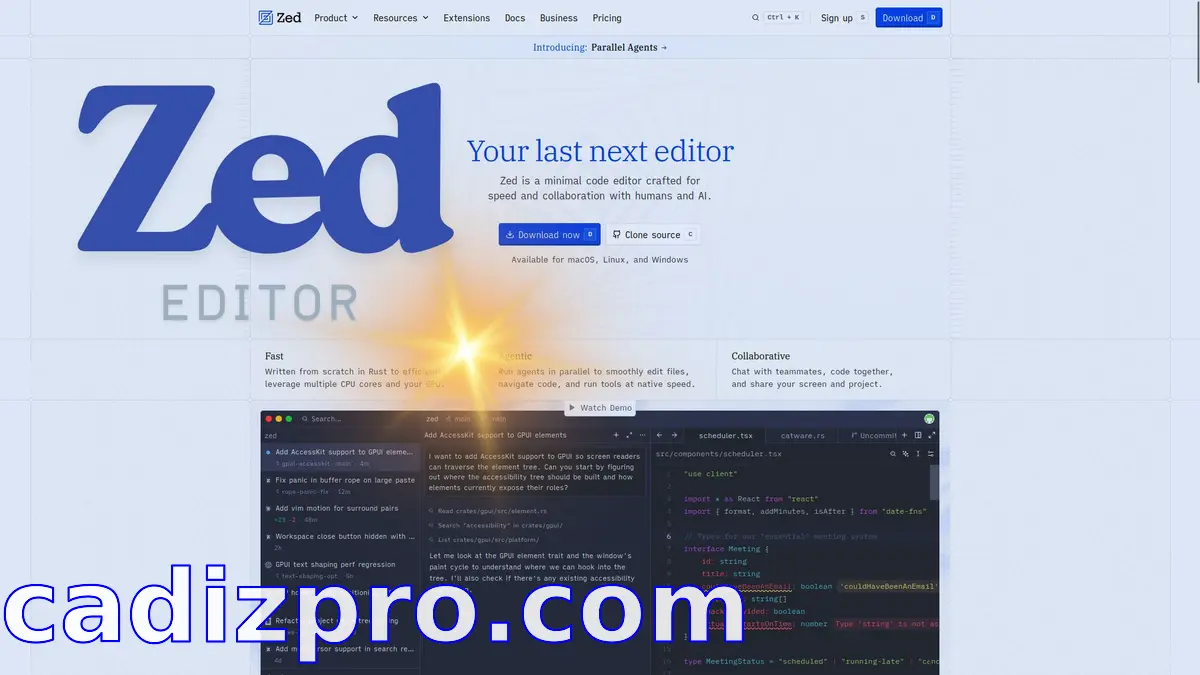
Es un editor de código moderno, rápido y open source, escrito en Rust. Destaca por su rendimiento nativo, su interfaz limpia y su soporte para colaboración en tiempo real.
Zed Una alternativa ligera y ágil a VS Code para quienes valoran la velocidad sin sacrificar funcionalidad.
Instalación
Ubuntu 24 / Debian 13
Zed ofrece un script oficial de instalación que funciona en ambas distribuciones:
curl -f https://zed.dev/install.sh | sh
Esto descarga e instala el binario en ~/.local/bin/zed. Si ese directorio no está en tu PATH, añádelo:
echo 'export PATH="$HOME/.local/bin:$PATH"' >> ~/.bashrc
source ~/.bashrc
Para lanzar Zed desde la terminal:
zed
También puedes abrir directamente un archivo o directorio:
zed .
zed archivo.txt
Nota: Zed requiere un entorno gráfico (X11 o Wayland). En XFCE funciona perfectamente en ambos.
Para actualizar Zed en el futuro, basta con volver a ejecutar el mismo script de instalación o usar el comando:
zed --update
Interfaz general
Al abrir Zed por primera vez verás una interfaz minimalista: barra lateral izquierda, área de edición central y una barra de estado inferior. Todo está diseñado para que el código ocupe el máximo espacio posible.
| Zona | Descripción |
| Barra lateral | Árbol de archivos del proyecto |
| Pestañas | Archivos abiertos en la sesión |
| Editor | Área principal de escritura y edición |
| Barra de estado | Rama git, lenguaje, posición del cursor |
| Paleta de comandos | Acceso rápido a cualquier función |
La paleta de comandos es el centro de control de Zed. Se abre con Ctrl+Shift+P y permite buscar y ejecutar cualquier acción disponible sin tocar el ratón.
Mostrar el árbol de archivos
El árbol de archivos (panel lateral izquierdo) puede activarse y desactivarse con:
Ctrl+Shift+E
O desde la paleta de comandos (Ctrl+Shift+P) escribiendo toggle project panel.
Una vez visible, el árbol muestra la estructura de carpetas y archivos del proyecto activo. Puedes:
- Hacer clic en un archivo para abrirlo.
- Hacer clic derecho para crear, renombrar o eliminar archivos y carpetas.
- Usar las flechas del teclado para navegar cuando el foco está en el panel.
Añadir un proyecto
Zed trabaja con workspaces (espacios de trabajo), que son carpetas raíz de proyecto. Para añadir uno:
Desde la terminal:
zed /ruta/al/proyecto
Desde Zed:
Archivo → Open...(Ctrl+O) para abrir una carpeta como proyecto.- También puedes arrastrar y soltar una carpeta directamente sobre la ventana de Zed.
Para añadir una segunda carpeta al workspace activo (proyecto multi-raíz):
Archivo → Add Folder to Project...
O desde la paleta de comandos: workspace: add folder to project.
Seleccionar texto
Zed ofrece múltiples formas de seleccionar texto:
| Acción | Atajo |
| Selección carácter a carácter | Shift + ←/→ |
| Selección palabra a palabra | Ctrl+Shift + ←/→ |
| Seleccionar línea completa | Ctrl+L |
| Seleccionar todo el archivo | Ctrl+A |
| Selección de bloque (columna) | Alt + arrastrar ratón |
| Selección múltiple (misma palabra) | Ctrl+D |
| Seleccionar todas las ocurrencias | Ctrl+Shift+L |
| Expandir selección semántica | Alt+Shift+→ |
La selección múltiple (Ctrl+D) es especialmente útil: selecciona la siguiente ocurrencia de la palabra actual, creando múltiples cursores para editar todas a la vez.
Buscar texto
Búsqueda en el archivo actual
Ctrl+F
Aparece un panel en la parte superior del editor. Mientras escribes, Zed resalta todas las coincidencias en tiempo real.
| Acción | Atajo |
| Siguiente coincidencia | F3 o Enter |
| Coincidencia anterior | Shift+F3 |
| Activar mayúsculas/minúsculas | Icono Aa en el panel |
| Activar palabra completa | Icono |ab| en el panel |
| Activar expresiones regulares | Icono .* en el panel |
| Cerrar búsqueda | Escape |
Búsqueda en todo el proyecto
Ctrl+Shift+F
Abre el panel de búsqueda global en la barra lateral. Los resultados se muestran agrupados por archivo, con contexto de línea. Puedes hacer clic en cualquier resultado para ir directamente a esa posición.
Reemplazar texto
Reemplazar en el archivo actual
Activa la búsqueda con Ctrl+F y luego expande el panel con el icono de flecha, o usa directamente:
Ctrl+H
Aparecen dos campos: el de búsqueda y el de reemplazo.
| Acción | Atajo |
| Reemplazar siguiente | Enter en el campo reemplazar |
| Reemplazar todos | Botón Replace All o Ctrl+Alt+Enter |
Reemplazar en todo el proyecto
Desde el panel de búsqueda global (Ctrl+Shift+F), expande la opción de reemplazo. Puedes reemplazar en todos los archivos del proyecto o seleccionar archivo por archivo.
Guardar
| Acción | Atajo |
| Guardar archivo | Ctrl+S |
| Guardar todos los archivos | Ctrl+Alt+S |
Zed también puede guardar automáticamente al cambiar el foco. Para activarlo, edita la configuración (Ctrl+,) y añade:
{
  "autosave": "on_focus_change"
}
Otras opciones de autosave: "off", "on_window_change", o { "after_delay": { "milliseconds": 1000 } }.
Comparar archivos (diff)
Zed tiene integración con Git y muestra las diferencias directamente en el editor.
Ver cambios del archivo actual respecto a Git
Los cambios respecto al último commit se marcan en el gutter (margen izquierdo) con colores:
- Verde: líneas añadidas
- Naranja/Amarillo: líneas modificadas
- Rojo: líneas eliminadas
Haz clic en cualquier marca del gutter para ver el diff inline de ese fragmento.
Panel de cambios Git
Ctrl+Shift+G
Muestra todos los archivos modificados del proyecto, con diff completo para cada uno. Desde aquí también puedes hacer stage, unstage y commit.
Comparar dos archivos manualmente
Desde la paleta de comandos (Ctrl+Shift+P) escribe:
diff
Y selecciona Diff: Open Diff. También puedes abrir dos archivos en paneles divididos (Ctrl+\) y compararlos visualmente en paralelo.
División del editor
Zed permite dividir el editor en múltiples paneles para trabajar con varios archivos a la vez:
| Acción | Atajo |
| Dividir verticalmente | Ctrl+\ |
| Dividir horizontalmente | Ctrl+Shift+\ |
| Mover foco al panel siguiente | Ctrl+K → Ctrl+→ |
| Cerrar panel | Ctrl+W |
Terminal integrada
Zed incluye una terminal integrada que se abre en la parte inferior del editor:
Ctrl+`
Funciona como cualquier terminal del sistema: puedes ejecutar comandos, scripts, git, etc., sin salir del editor.
Configuración
El archivo de configuración de Zed es un JSON que se edita desde el propio editor:
Ctrl+,
O desde la paleta de comandos: zed: open settings.
Algunas opciones útiles para empezar:
{
  "theme": "One Dark",
  "font_size": 15,
  "autosave": "on_focus_change",
  "format_on_save": "on",
  "tab_size": 2,
  "soft_wrap": "editor_width",
  "vim_mode": false
}
Para ver todos los temas disponibles: Ctrl+Shift+P → theme selector: toggle.
Atajos de teclado esenciales
| Función | Atajo |
| Paleta de comandos | Ctrl+Shift+P |
| Abrir archivo rápido | Ctrl+P |
| Árbol de archivos | Ctrl+Shift+E |
| Terminal integrada | Ctrl+` |
| Buscar en archivo | Ctrl+F |
| Buscar en proyecto | Ctrl+Shift+F |
| Reemplazar en archivo | Ctrl+H |
| Ir a línea | Ctrl+G |
| Ir a símbolo | Ctrl+Shift+O |
| Comentar/descomentar línea | Ctrl+/ |
| Mover línea arriba/abajo | Alt+↑/↓ |
| Duplicar línea | Ctrl+Shift+D |
| Dividir editor | Ctrl+\ |
| Configuración | Ctrl+, |
| Guardar | Ctrl+S |
Recursos
Más artículos


Empieza hoy: habla inglés sin traducir con AnkiDroid en 10 minutos
Guía rápida para configurar AnkiDroid, crear tarjetas desde un diálogo y empezar a responder en inglés hoy mismo.