tutoriales hazte-youtuber ← Volver a la serie: Empieza en youtube desde cero.
Hazte YouTuber 4. Subir tu primer vídeo desde el móvil.
cadirPro

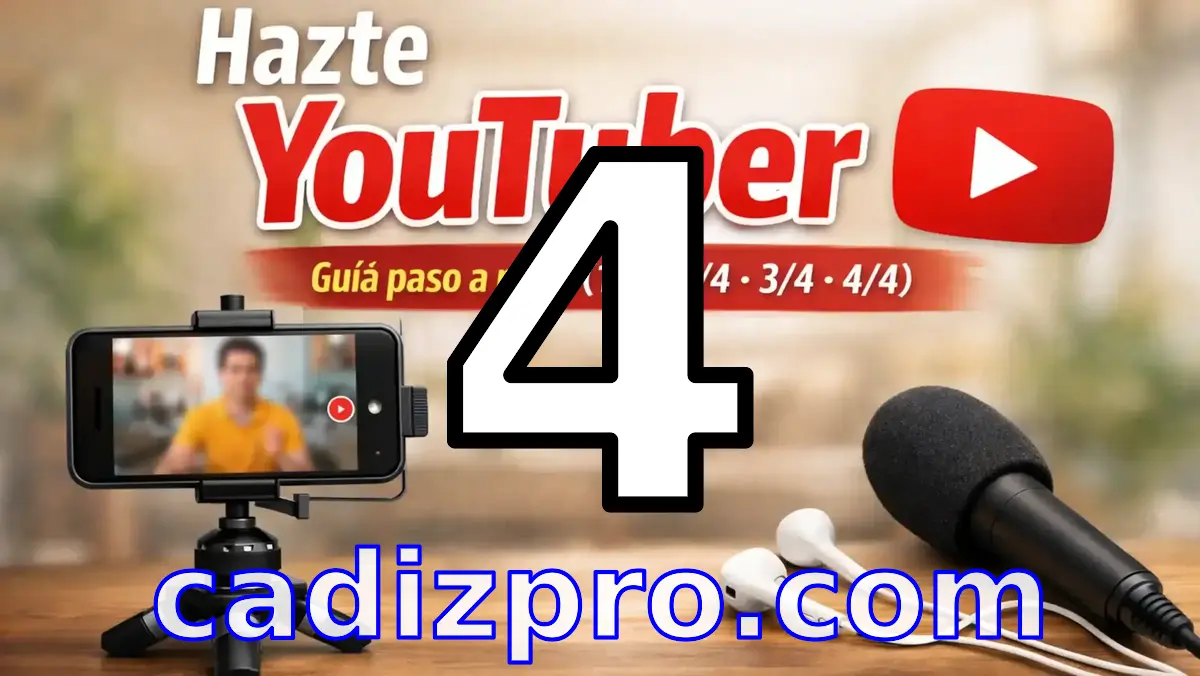
Ahora solo queda subir el vídeo correctamente desde un móvil Android, cuidando especialmente la privacidad.
Si has seguido los pasos anteriores, ya tienes:
- Una cuenta de Gmail (2/5)
- Un vídeo grabado y localizado en el móvil (3/5)
- Un canal de YouTube recién creado (4/5)
Paso 4: Subir el vídeo
1. Iniciar la subida
Abre la app de YouTube con tu cuenta nueva y pulsa el botón “+” situado en el centro de la barra inferior.
Selecciona la opción “Subir un vídeo”.
Si es la primera vez, Android te pedirá permiso para acceder a tus archivos o galería:
Pulsa Permitir
2. Seleccionar el vídeo
Busca y selecciona el vídeo que grabaste anteriormente desde:
- La galería del móvil
- Google Fotos
Pulsa Siguiente.
3. Detalles del vídeo
Título
Escribe un título sencillo y descriptivo. Por ejemplo:
Trabajo de clase – Primer vídeo en YouTube
No hace falta nada creativo todavía.
Visibilidad (muy importante)
Selecciona Oculto (Unlisted).
Esto significa que:
- El vídeo no es público
- Solo lo puede ver quien tenga el enlace
- No aparece en búsquedas ni recomendaciones
Audiencia
Marca la opción:
No es contenido creado para niños
Esto evita limitaciones de comentarios y funciones.
4. Subida
Pulsa Siguiente y después el botón azul “Subir vídeo”.
Puedes ver el progreso desde:
- Tu foto de perfil
- Opción “Tus vídeos”
Es normal que tarde unos minutos en procesarse.
5. Obtener el enlace
Cuando el vídeo esté subido:
- Pulsa los tres puntos junto al vídeo
- Selecciona Compartir
- Pulsa Copiar enlace
Ese enlace es el que puedes enviar al profesor o compartir donde te indiquen.
Vídeo de ejemplo
Aquí puedes ver el proceso completo de subida:
📥 Descargar la guía completa en PDF
Capítulos de la serie


Hazte YouTuber: Introducción
Publicar vídeos en YouTube es más sencillo de lo que parece si se hace por pasos. En esta serie de cuatro mensajes explicamos, de forma clara y sin tecnicismos, cómo crear una cuenta, grabar un vídeo con el móvil, abrir un canal y subir el primer contenido


Hazte YouTuber (1/4): Crear tu cuenta de Gmail
Si alguno de vosotros quiere publicar vídeos en YouTube, lo más cómodo es empezar por el principio: tener una dirección de correo electrónico de Gmail. Es gratuita, se crea en pocos minutos y será la llave para todo lo demás.


Hazte YouTuber 2. Grabar tu primer vídeo con el móvil
Antes de subir un vídeo a YouTube hay que grabarlo. La buena noticia es que no hace falta una cámara profesional: el móvil que llevas en el bolsillo es más que suficiente si cuidas algunos detalles básicos.


Hazte YouTuber 3. Crear tu canal.
Si ya tienes una cuenta de Gmail y un vídeo grabado, estás a un paso de convertirte en YouTuber. En este punto no hay que configurar nada complicado: crear un canal es rápido y casi automático.
Estás leyendo
Hazte YouTuber 4. Subir tu primer vídeo desde el móvil.
Ahora solo queda subir el vídeo correctamente desde un móvil Android, cuidando especialmente la privacidad.